
前陣子 Dynamic Resource Allocation (DRA) 終於在 Kubernetes v1.35 進入 GA,相信不少人想要躍躍欲試,加上 NVIDIA 也把 dra-driver-nvidia-gpu 送進到 Kubernetes SIGs 當中,原有文件把 Beta 字眼拿掉,象徵技術和標準逐漸成熟。
這次我借了 CNTUG Infra Labs 目前所有的 NVIDIA GPU,來學習如何用 DRA 優雅的分配設備和資源。
友情工商:CNTUG Infra Labs#
CNTUG Infra Labs 成立的宗旨是為了培育台灣軟體基礎設施領域的未來學生和工程師。目前已在 Equinix 東京機房成功建立完善的環境,得到了 CNTUG 社群多位成員的共同出資支持。此建置過程中運用了大量開源專案,例如 OpenStack、Ceph 和 Ansible 等。
由於基礎設施相關軟體具有較高的上手難度,並需要足夠的運算、儲存和網路資源,因此 CNTUG Infra Labs 計劃提供一個雲端平台供學生和社群成員測試及架設相關服務。我們期望這將吸引更多學生參與,並在軟體基礎設施領域不斷精進。同時,剩餘資源將提供給開源社群,供他們架設所需服務(如網站、Mattermost 和 Jitsi Meet 等),或用於工作坊活動。
目前已經有許多使用者利用此平台積極開源貢獻,詳情可以翻閱使用案例。
接下來,回到我們的實驗環境介紹。
實驗環境介紹#
這次會使用 Cluster API + OpenStack 建構的 Kubernetes cluster,篇幅關係此環境安裝過程會省略,想要詳細介紹可以看其他人 blog,或等我整理完步驟。
- OS: Ubuntu 24.04
- Kubernetes v1.35.3
- Containerd 2.2.2
- Node:
- 1 Control Plane + etcd
- 3 Workers
- No GPU
- T10 * 2
- A5000 * 1
- NVIDIA GPU Operator v26.3.1
- NVIDIA DRA Driver GPU v25.12.0
用 kubectl get node 看完會有以下資訊:
NAME                                   STATUS   ROLES           AGE     VERSION
capi-dralabs-control-plane-xtcth       Ready    control-plane   8m7s    v1.35.3
capi-dralabs-md-0-p4xkh-rpfxc          Ready    <none>          6m55s   v1.35.3
capi-dralabs-md-gpua5000-jw4mx-d64jz   Ready    <none>          2m37s   v1.35.3
capi-dralabs-md-gput10-gzl84-f2m2d     Ready    <none>          6m49s   v1.35.3
安裝 NVIDIA GPU Operator#
開始安裝 GPU Operator 前,要先幫有 GPU 的 Node 加上標籤,以我的環境來說就會像這樣:
kubectl label node capi-dralabs-md-gpua5000-jw4mx-d64jz nvidia.com/dra-kubelet-plugin=true
kubectl label node capi-dralabs-md-gput10-gzl84-f2m2d nvidia.com/dra-kubelet-plugin=true
加入 NVIDIA 的 Chart Repo:
helm repo add nvidia https://helm.ngc.nvidia.com/nvidia
helm repo update
建立 values-gpu-operator.yaml 檔案,等等安裝會使用:
1# version: v26.3.1
2devicePlugin:
3  enabled: false
4
5driver:
6  manager:
7    env:
8    - name: NODE_LABEL_FOR_GPU_POD_EVICTION
9 value: "nvidia.com/dra-kubelet-plugin"如果 Kubernetes 是使用其他發行版 (e.g. Rancher 或 K3s) ,可能會因為 Containerd 預設安裝位置不一樣,記得加入以下設定到 values-gpu-operator.yaml 中:
1toolkit:
2  env:
3  - name: CONTAINERD_SOCKET
4    value: /run/k3s/containerd/containerd.sock
安裝 NVIDIA GPU Operator:
helm upgrade --install gpu-operator nvidia/gpu-operator \
  --version=v26.3.1 \
  --create-namespace \
  --namespace gpu-operator -f values-gpu-operator.yaml
接下來就等待 GPU Operator 啟動完成,它會安裝好 NVIDIA GPU Driver 和修改 Container Runtime 設定,如果有需要個別調整設定需求,請詳閱 NVIDIA 官方文件。
安裝 NVIDIA DRA Driver GPU#
建立 values-nvidia-dra-driver-gpu.yaml 檔案,等等安裝會使用:
 1# version: 25.12.0
 2nvidiaDriverRoot: /run/nvidia/driver
 3gpuResourcesEnabledOverride: true
 4image:
 5  pullPolicy: IfNotPresent
 6kubeletPlugin:
 7  nodeSelector:
 8    nvidia.com/dra-kubelet-plugin: "true"
 9resources:
10  gpus:
11    enabled: true
12  computeDomains:
13    enabled: false # No NVLink here
14# featureGates:
15# TimeSlicingSettings: true如果想要嘗試後面情境 IV 的 GPU Time Slicing,可以一併開啟 TimeSlicingSettings 這個 Feature Gate;如果暫時不需要也可以保留註解,之後再 helm upgrade 補上。
安裝 NVIDIA DRA Driver GPU:
helm upgrade -i nvidia-dra-driver-gpu nvidia/nvidia-dra-driver-gpu \
  --version="25.12.0" \
  --namespace nvidia-dra-driver-gpu \
  --create-namespace -f values-nvidia-dra-driver-gpu.yaml
用 kubectl get pod 確認一下安裝的 NVIDIA DRA Driver GPU 是否都上線:
kubectl get pod -n nvidia-dra-driver-gpuNAME READY STATUS RESTARTS AGE
nvidia-dra-driver-gpu-kubelet-plugin-6skhp 1/1 Running 0 10m
nvidia-dra-driver-gpu-kubelet-plugin-jswk6 1/1 Running 0 10m初探 DRA#
DeviceClass#
安裝完成後,就會看到 DeviceClass 和 ResourceSlice 已經由 NVIDIA DRA Driver GPU 設定,DeviceClass 顧名思義就是設備種類,打開就會看到裡面有一般 GPU、MIG 和 VFIO。(如果 ComputeDomains 沒關掉,也會看到 ComputeDomains 資訊。)
kubectl get deviceclassNAME AGE
gpu.nvidia.com 44m
mig.nvidia.com 44m
vfio.gpu.nvidia.com 44mResourceSlice#
ResourceSlice 由各個節點上的 DRA driver 自動更新,記錄該 driver 在這個節點上管理的所有裝置。
同節點同 driver 的裝置會在同一個 Pool,當裝置數量過多(上限 128 個,有 taint 或使用 counter 會降為 64 個)無法塞進同個物件時,driver 會把 Pool 拆成多個 ResourceSlice。
.spec.pool.generation 和 .spec.pool.resourceSliceCount 讓 scheduler 判斷是不是拿到該節點完整的最新裝置列表。
kubectl get resourcesliceNAME NODE DRIVER POOL AGE
capi-dralabs-md-gpua5000-jw4mx-d64jz-gpu.nvidia.com-w9fnv capi-dralabs-md-gpua5000-jw4mx-d64jz gpu.nvidia.com capi-dralabs-md-gpua5000-jw4mx-d64jz 5m13s
capi-dralabs-md-gput10-gzl84-f2m2d-gpu.nvidia.com-dtgtc capi-dralabs-md-gput10-gzl84-f2m2d gpu.nvidia.com capi-dralabs-md-gput10-gzl84-f2m2d 23m可以用 -o yaml 展開完整的內容:
kubectl get resourceslices -o yaml完整內容可以點擊下方展開,每個 ResourceSlice 會在 .metadata.ownerReferences 寫上節點、.spec.devices 紀錄裝置,每個裝置都會有 .attributes,包括但不限於架構、型號、裝置版本等。
由於本次實驗環境每個節點最多只有 2 張顯卡,遠低於單一 ResourceSlice 的 128 個上限,因此每個節點都只會看到一個 ResourceSlice。
ResourceSlice 完整輸出結果
  1apiVersion: v1
  2items:
  3- apiVersion: resource.k8s.io/v1
  4  kind: ResourceSlice
  5  metadata:
  6    creationTimestamp: "2026-05-04T14:40:17Z"
  7    generateName: capi-dralabs-md-gpua5000-jw4mx-d64jz-gpu.nvidia.com-
  8    generation: 1
  9    name: capi-dralabs-md-gpua5000-jw4mx-d64jz-gpu.nvidia.com-w9fnv
 10    ownerReferences:
 11    - apiVersion: v1
 12      controller: true
 13      kind: Node
 14      name: capi-dralabs-md-gpua5000-jw4mx-d64jz
 15      uid: 83aafab6-7eb3-42d0-9faf-6118f78341ef
 16    resourceVersion: "11490"
 17    uid: d03fd27e-f6cb-4386-ae61-80aa84309e77
 18  spec:
 19    devices:
 20    - attributes:
 21        addressingMode:
 22          string: HMM
 23        architecture:
 24          string: Ampere
 25        brand:
 26          string: NvidiaRTX
 27        cudaComputeCapability:
 28          version: 8.6.0
 29        cudaDriverVersion:
 30          version: 13.0.0
 31        driverVersion:
 32          version: 580.126.20
 33        productName:
 34          string: NVIDIA RTX A5000
 35        resource.kubernetes.io/pciBusID:
 36          string: "0000:00:06.0"
 37        resource.kubernetes.io/pcieRoot:
 38          string: pci0000:00
 39        type:
 40          string: gpu
 41        uuid:
 42          string: GPU-e13ce856-7474-797f-d143-16e99b65c0c3
 43      capacity:
 44        memory:
 45          value: 23028Mi
 46      name: gpu-0
 47    driver: gpu.nvidia.com
 48    nodeName: capi-dralabs-md-gpua5000-jw4mx-d64jz
 49    pool:
 50      generation: 1
 51      name: capi-dralabs-md-gpua5000-jw4mx-d64jz
 52      resourceSliceCount: 1
 53- apiVersion: resource.k8s.io/v1
 54  kind: ResourceSlice
 55  metadata:
 56    creationTimestamp: "2026-05-04T14:21:53Z"
 57    generateName: capi-dralabs-md-gput10-gzl84-f2m2d-gpu.nvidia.com-
 58    generation: 1
 59    name: capi-dralabs-md-gput10-gzl84-f2m2d-gpu.nvidia.com-dtgtc
 60    ownerReferences:
 61    - apiVersion: v1
 62      controller: true
 63      kind: Node
 64      name: capi-dralabs-md-gput10-gzl84-f2m2d
 65      uid: d7ecdc93-1d6c-4868-8503-4251bcf8cf3b
 66    resourceVersion: "7408"
 67    uid: 66f32713-c547-4369-84de-97f86430d18d
 68  spec:
 69    devices:
 70    - attributes:
 71        addressingMode:
 72          string: HMM
 73        architecture:
 74          string: Turing
 75        brand:
 76          string: Nvidia
 77        cudaComputeCapability:
 78          version: 7.5.0
 79        cudaDriverVersion:
 80          version: 13.0.0
 81        driverVersion:
 82          version: 580.126.20
 83        productName:
 84          string: Tesla T10
 85        resource.kubernetes.io/pciBusID:
 86          string: "0000:00:06.0"
 87        resource.kubernetes.io/pcieRoot:
 88          string: pci0000:00
 89        type:
 90          string: gpu
 91        uuid:
 92          string: GPU-dae084a2-974c-00e2-6dec-4ba1999b8652
 93      capacity:
 94        memory:
 95          value: 16Gi
 96      name: gpu-0
 97    - attributes:
 98        addressingMode:
 99          string: HMM
100        architecture:
101          string: Turing
102        brand:
103          string: Nvidia
104        cudaComputeCapability:
105          version: 7.5.0
106        cudaDriverVersion:
107          version: 13.0.0
108        driverVersion:
109          version: 580.126.20
110        productName:
111          string: Tesla T10
112        resource.kubernetes.io/pciBusID:
113          string: "0000:00:07.0"
114        resource.kubernetes.io/pcieRoot:
115          string: pci0000:00
116        type:
117          string: gpu
118        uuid:
119          string: GPU-d1bf2033-42f6-096c-b0c6-470575bc08df
120      capacity:
121        memory:
122          value: 16Gi
123      name: gpu-1
124    driver: gpu.nvidia.com
125    nodeName: capi-dralabs-md-gput10-gzl84-f2m2d
126    pool:
127      generation: 1
128      name: capi-dralabs-md-gput10-gzl84-f2m2d
129      resourceSliceCount: 1
130kind: List
131metadata:
132 resourceVersion: ""有了這些資訊,Pod 該如何跟 Kubernetes 說我要哪些裝置呢?接下來就要來介紹 ResourceClaim 和 ResourceClaimTemplate!
ResourceClaim & ResourceClaimTemplate#
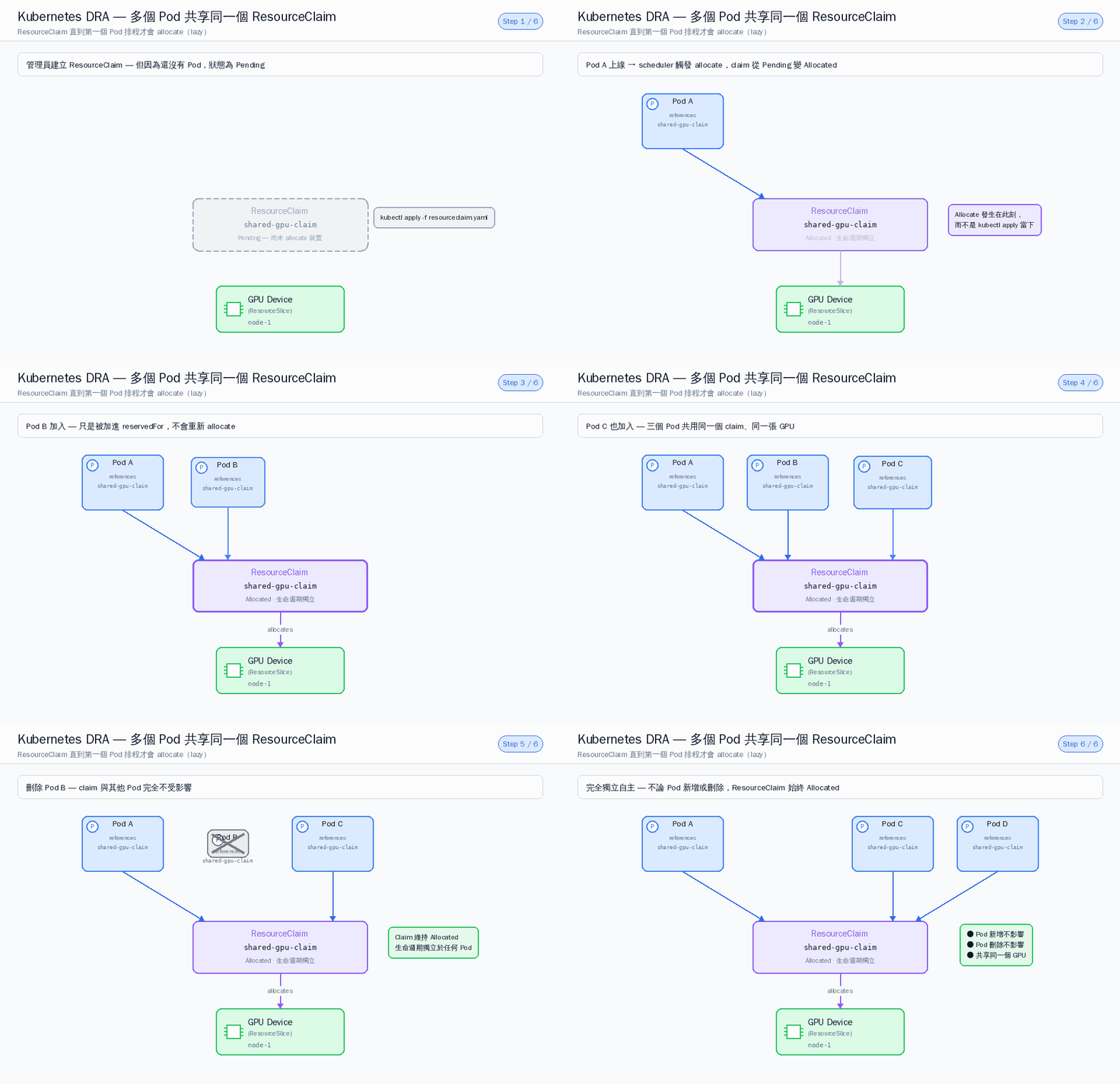
如果會希望很多個 Pod 對同一個裝置做使用,可以手動建立 ResourceClaim 管理,不論 Pod 新增或刪除,都不會被影響,完全獨立自主。
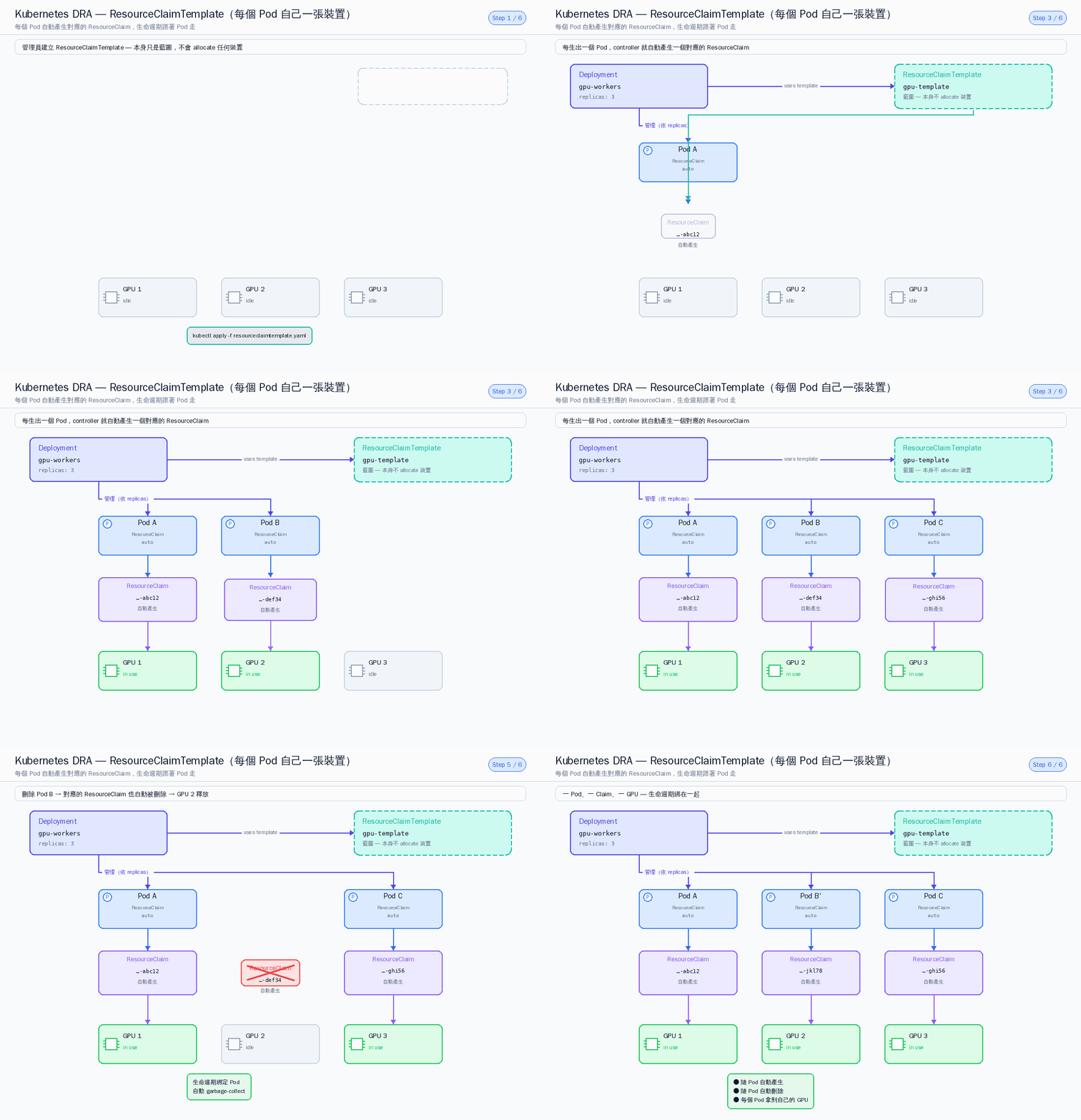
那假設想要每個 Pod 都有自己的裝置呢?ResourceClaimTemplate 可以先寫好 ResourceClaim 資源,Deployment 寫上 ResourceClaimTemplate 的名字,只要 Deployment 新增 Pod,就會自動產生對應的 ResourceClaim,反之刪除 Pod,就會把相對應的 ResourceClaim 刪除。
有沒有覺得上面這些概念哪裡似曾相識呢?DRA 概念就是借鑑 Storage 來達成,PersistentVolumeClaim 和 PersistentVolumeClaimTemplate(後者僅存在於 StatefulSet 當中),DeviceClass 就有點像 StorageClass。
DRA 練習#
情境 I:2 個容器共用 1 張 GPU#
用 ResourceClaim 宣告說要一張 NVIDIA GPU,接著 Pod 開兩個容器使用該顯卡。
 1apiVersion: resource.k8s.io/v1
 2kind: ResourceClaim
 3metadata:
 4  name: must-nvidia-gpu
 5spec:
 6  devices:
 7    requests:
 8    - name: gpu
 9      exactly:
10        deviceClassName: gpu.nvidia.com
11        count: 1
接下來套用資源:
kubectl apply -f lab01-rc.yaml用 get 取得 ResourceClaim 資訊:
kubectl get resourceclaim就能看到目前狀態是 pending,因為還沒有 Pod 使用該資源。
NAME              STATE     AGE
must-nvidia-gpu   pending   10s
這裡寫好兩個容器的 Pod,並且使用剛剛建立的 ResourceClaim —— must-nvidia-gpu。
 1apiVersion: v1
 2kind: Pod
 3metadata:
 4  name: must-nvidia-gpu-pod
 5spec:
 6  restartPolicy: Never
 7  containers:
 8  - name: ctr0
 9    image: ubuntu:24.04
10    command: ["bash", "-c"]
11    args: ["nvidia-smi -L; trap 'exit 0' TERM; sleep 9999 & wait"]
12    resources:
13      claims:
14      - name: gpu
15  - name: ctr1
16    image: ubuntu:24.04
17    command: ["bash", "-c"]
18    args: ["nvidia-smi -L; trap 'exit 0' TERM; sleep 9999 & wait"]
19    resources:
20      claims:
21      - name: gpu
22  resourceClaims:
23  - name: gpu
24    resourceClaimName: must-nvidia-gpu
接著就可以開新的 Pod:
kubectl apply -f lab01-pod.yaml重新看 ResourceClaim 資訊:
kubectl get resourceclaim就能看到狀態更改為 allocated 和 reserved,因為已經有 Pod 使用該資源。
NAME              STATE                AGE
must-nvidia-gpu   allocated,reserved   16s
接下來就可以用 logs 印出內容:
kubectl logs pod must-nvidia-gpu-pod --all-containers --prefix[pod/must-nvidia-gpu-pod/ctr0] GPU 0: Tesla T10 (UUID: GPU-dae084a2-974c-00e2-6dec-4ba1999b8652)
[pod/must-nvidia-gpu-pod/ctr1] GPU 0: Tesla T10 (UUID: GPU-dae084a2-974c-00e2-6dec-4ba1999b8652)實際不一定是 T10,也有可能是 A5000。
接下來把 Pod 刪除掉:
kubectl delete -f lab01-pod.yaml重新看 ResourceClaim 資訊:
kubectl get resourceclaim狀態重新回到 pending,因為已經沒有 Pod 使用該資源。
NAME              STATE     AGE
must-nvidia-gpu   pending   3m39s
刪除 ResourceClaim:
kubectl delete -f lab01-rc.yaml但上面範例只寫了一張 GPU,不過根本不知道用哪張 GPU。
這情境其實跟原本的 Device Plugin 沒什麼兩樣,對吧?但後面情境才是 DRA 的優勢!
情境 II:ResourceClaimTemplate 優先使用 A5000 套用 Deployment#
今天 RD 跑來跟我說,他想要有推論模型可以優先使用 A5000,但知道機器沒有很多,希望 scale up 的時候可以用 T10。
ResourceClaim 資源除了 exactly 以外,也可以用 firstAvailable 排優先順序,回到 ResourceSlice 的完整輸出結果,想要指定顯卡名稱,可以用 .attributes.productName。
就會像以下的寫法:
 1apiVersion: resource.k8s.io/v1
 2kind: ResourceClaimTemplate
 3metadata:
 4  name: first-a5000
 5spec:
 6  spec:
 7    devices:
 8      requests:
 9      - name: gpu
10        firstAvailable:
11        - name: a5000
12          deviceClassName: gpu.nvidia.com
13          selectors:
14          - cel:
15              expression: device.attributes["gpu.nvidia.com"].productName == "NVIDIA RTX A5000"
16        - name: fallback-t10
17          deviceClassName: gpu.nvidia.com
18          selectors:
19          - cel:
20              expression: device.attributes["gpu.nvidia.com"].productName == "Tesla T10"
21---
22apiVersion: apps/v1
23kind: Deployment
24metadata:
25  name: first-a5000-deploy
26  labels:
27    app: first-a5000-deploy
28spec:
29  replicas: 1
30  selector:
31    matchLabels:
32      app: first-a5000-deploy
33  template:
34    metadata:
35      labels:
36        app: first-a5000-deploy
37    spec:
38      containers:
39      - name: ctr0
40        image: ubuntu:24.04
41        command: ["bash", "-c"]
42        args: ["nvidia-smi -L; trap 'exit 0' TERM; sleep 9999 & wait"]
43        resources:
44          claims:
45          - name: gpu
46      resourceClaims:
47      - name: gpu
48        resourceClaimTemplateName: first-a5000
把上面內容存為 lab02.yaml,套用進去:
kubectl apply -f lab02.yaml確認 Pod 在 Running,並從 nvidia-smi -L 的輸出確認分到的是 A5000:
kubectl get pod
kubectl logs deployments/first-a5000-deploy --all-pods
NAME READY STATUS RESTARTS AGE
first-a5000-deploy-8c6cf4568-2lsv9 1/1 Running 0 9s
[pod/first-a5000-deploy-8c6cf4568-2lsv9/ctr0] GPU 0: NVIDIA RTX A5000 (UUID: GPU-e13ce856-7474-797f-d143-16e99b65c0c3)接著 scale up 到 2 個副本,看新的 Pod 會分到哪張:
kubectl scale deployment first-a5000-deploy --replicas 2
kubectl logs deployments/first-a5000-deploy --all-pods
[pod/first-a5000-deploy-8c6cf4568-2lsv9/ctr0] GPU 0: NVIDIA RTX A5000 (UUID: GPU-e13ce856-7474-797f-d143-16e99b65c0c3)
[pod/first-a5000-deploy-8c6cf4568-865jj/ctr0] GPU 0: Tesla T10 (UUID: GPU-dae084a2-974c-00e2-6dec-4ba1999b8652)第一個 Pod 已經佔用唯一一張 A5000,第二個 Pod 因此 fallback 到 T10 —— 這正是 firstAvailable 在第一順位不可用時的預期行為。
並且可以看到相對應的 ResourceClaim:
kubectl get resourceclaimNAME STATE AGE
first-a5000-deploy-8c6cf4568-2lsv9-gpu-bdz9j allocated,reserved 4m29s
first-a5000-deploy-8c6cf4568-865jj-gpu-mqfcx allocated,reserved 3m29s如果把 A5000 的 Pod 下令刪除,重建的 Pod 會回到 A5000 嗎?
如果以上面的設定檔來說,不會回到 A5000。Deployment 預設的 strategy.type 是 RollingUpdate,舊的 Pod 進到 Terminating 的時候,ResourceClaim 並沒有被釋放。Deployment controller 會立刻建立新的 Pod,也會依照 ResourceClaimTemplate 建立新的 ResourceClaim,新的 ResourceClaim 看到 A5000 依然被舊的 Pod 佔用,會 fallback 到 T10。
接下來,就可以把資源清除掉:
kubectl delete -f lab02.yaml情境 III:需要 20 GiB 以上記憶體的 GPU#
今天有個 LLM 模型要部署,RD 跟我說需要使用 20 GiB 以上記憶體的單張 GPU,但還在測試中所以不用算力要求,有空閒的 GPU 就可以了。
除了 .attributes 外,還有 .capacity.memory 可以使用,但該如何寫比較規則呢?可以看看第 15 行:
 1apiVersion: resource.k8s.io/v1
 2kind: ResourceClaimTemplate
 3metadata:
 4  name: gt20g
 5spec:
 6  spec:
 7    devices:
 8      requests:
 9      - name: gpu
10        firstAvailable:
11        - name: gt20g
12          deviceClassName: gpu.nvidia.com
13          selectors:
14          - cel:
15              expression: device.capacity["gpu.nvidia.com"].memory.isGreaterThan(quantity("20Gi"))
16---
17apiVersion: apps/v1
18kind: Deployment
19metadata:
20  name: gt20g-deploy
21  labels:
22    app: gt20g-deploy
23spec:
24  replicas: 1
25  selector:
26    matchLabels:
27      app: gt20g-deploy
28  template:
29    metadata:
30      labels:
31        app: gt20g-deploy
32    spec:
33      containers:
34      - name: ctr0
35        image: ubuntu:24.04
36        command: ["bash", "-c"]
37        args: ["nvidia-smi -L; trap 'exit 0' TERM; sleep 9999 & wait"]
38        resources:
39          claims:
40          - name: gpu
41      resourceClaims:
42      - name: gpu
43        resourceClaimTemplateName: gt20g
利用 CEL 的 isGreaterThan(quantity("20Gi")) 表示需要大於 20 GiB。
接下來就可以套用進去:
kubectl apply -f lab03.yaml確認一下 Pod 是否在 Running,確認顯卡是不是 A5000。
kubectl get pod
kubectl logs deployments/gt20g-deploy --all-pods
NAME READY STATUS RESTARTS AGE
gt20g-deploy-5ff576476-hdz8f 1/1 Running 0 5m16s
[pod/gt20g-deploy-5ff576476-hdz8f/ctr0] GPU 0: NVIDIA RTX A5000 (UUID: GPU-e13ce856-7474-797f-d143-16e99b65c0c3)接著,試試看 scale up 後會發生什麼事:
kubectl scale deployment gt20g-deploy --replicas 2增長了之後,確認一下 Pod 有沒有新加入:
kubectl get podNAME READY STATUS RESTARTS AGE
gt20g-deploy-5ff576476-hdz8f 1/1 Running 0 8m9s
gt20g-deploy-5ff576476-vjss8 0/1 Pending 0 26s對 gt20g-deploy-5ff576476-vjss8 這個 Pod 做 describe:
kubectl describe pod gt20g-deploy-5ff576476-vjss8Events:
Type Reason Age From Message
---- ------ ---- ---- -------
Warning FailedScheduling 98s default-scheduler 0/4 nodes are available: 1 node(s) had untolerated taint(s), 3 cannot allocate all claims. still not schedulable, preemption: 0/4 nodes are available: 4 Preemption is not helpful for scheduling.因為現在 Cluster 沒有其他可用的 20 GiB 以上記憶體的 GPU,T10 只有 16 GiB,因此新加入的 Pod 就會被卡在 Pending。
接下來把資源清除:
kubectl delete -f lab03.yaml如果要更複雜的判斷方式,可以去詳讀 CEL 在 Kubernetes 的使用方式。
情境 IV:GPU Time Slicing in DRA#
截至 2026/5/10 發文當下,NVIDIA 官方文件和 NVIDIA DRA Driver GPU 的 Wiki 文件並沒有針對 Time Slicing 撰寫任何教學。
設定內容是參照 demo/specs/quickstart/v1/gpu-test5.yaml 的內容改編,筆者也去讀了部分程式碼,Feature Gate 部分參考國外文章資料撰寫。
設定方式可能會隨著未來更新有所不同,特此注意!
今天 RD 又跑過來跟我說:「我知道 DRA 很棒,能更有效分配資源,但有沒有辦法還是可以回去使用 Time Slicing 模式?」
想要回去原本的模式?當然是……,沒問題的!
只要在 .spec.devices.config 寫上我要設定的裝置,共享策略調整為 TimeSlicing。內容範例如下:
 1apiVersion: resource.k8s.io/v1
 2kind: ResourceClaim
 3metadata:
 4  name: time-slicing-manual
 5spec:
 6  devices:
 7    requests:
 8    - name: ts-gpu
 9      exactly:
10        deviceClassName: gpu.nvidia.com
11    config:
12    - requests: ["ts-gpu"]
13      opaque:
14        driver: gpu.nvidia.com
15        parameters:
16          apiVersion: resource.nvidia.com/v1beta1
17          kind: GpuConfig
18          sharing:
19            strategy: TimeSlicing
20            timeSlicingConfig:
21              interval: Long
22---
23apiVersion: apps/v1
24kind: Deployment
25metadata:
26  name: ts-gpu-deployment
27spec:
28  replicas: 4
29  selector:
30    matchLabels:
31      app: ts-gpu
32  template:
33    metadata:
34      labels:
35        app: ts-gpu
36    spec:
37      containers:
38      - name: ctr
39        image: nvcr.io/nvidia/k8s/cuda-sample:nbody-cuda11.6.0-ubuntu18.04
40        command: ["bash", "-c"]
41        args: ["trap 'exit 0' TERM; /tmp/sample --benchmark --numbodies=4226000 & wait"]
42        resources:
43          claims:
44          - name: gpu
45      resourceClaims:
46      - name: gpu
47        resourceClaimName: time-slicing-manual
將上面內容儲存為 lab04.yaml,就可以套用進去:
kubectl apply -f lab04.yaml確認一下 Pod 是否都有正常運作:
kubectl get podNAME READY STATUS RESTARTS AGE
ts-gpu-deployment-549c945798-6t2dx 1/1 Running 0 4s
ts-gpu-deployment-549c945798-tlgp4 1/1 Running 0 4s
ts-gpu-deployment-549c945798-x2gbv 1/1 Running 0 4s
ts-gpu-deployment-549c945798-xbv22 1/1 Running 0 4s因為 4 個 Pod 共用同一個 ResourceClaim,用 kubectl get resourceclaim 會只看到一筆,這本身就說明它們在共享:
kubectl get resourceclaimNAME STATE AGE
time-slicing-manual allocated,reserved 30s如果再用 describe 進去看,會看到 Reserved For 列出全部 4 個 Pod:
kubectl describe resourceclaim time-slicing-manualStatus:
Allocation:
Devices:
Config:
Opaque:
Driver: gpu.nvidia.com
Parameters:
API Version: resource.nvidia.com/v1beta1
Kind: GpuConfig
Sharing:
Strategy: TimeSlicing
Time Slicing Config:
Interval: Long
Requests:
ts-gpu
Source: FromClaim
Results:
Device: gpu-0
Driver: gpu.nvidia.com
Pool: capi-dralabs-md-gpua5000-jw4mx-d64jz
Request: ts-gpu
Node Selector:
Node Selector Terms:
Match Fields:
Key: metadata.name
Operator: In
Values:
capi-dralabs-md-gpua5000-jw4mx-d64jz
Reserved For:
Name: ts-gpu-deployment-549c945798-x2gbv
Resource: pods
UID: be21eecf-2d58-4891-9cac-ac3674f4ff09
Name: ts-gpu-deployment-549c945798-6t2dx
Resource: pods
UID: 37d504a0-966e-4263-9fcd-b713d73c0e77
Name: ts-gpu-deployment-549c945798-xbv22
Resource: pods
UID: 2b5ec297-9889-4cb9-8079-b626a854b292
Name: ts-gpu-deployment-549c945798-tlgp4
Resource: pods
UID: ee836856-8c6b-4161-9582-4bc4ff63a606這樣就能在 DRA 下啟用 Time Slicing 行為,效果類似舊有 Device Plugin 的 Time Slicing 模式,不需要刻意寫要切幾等份,只需要設定 timeSlicingConfig 與循環週期。
接下來就可以把資源清除:
kubectl delete -f lab04.yaml總結#
相比 Device Plugin,現在的 DRA 能以更清晰的方式使用,讓開發者和叢集管理員更精準分配裝置。不需要再把同一個裝置放到同一個節點,或者寫複雜的規則放在 nodeSelector 或 Affinity 等。
K8s v1.36 以後還有裝置健康狀態回報,不再讓 Pod 只有顯示 Error,能知道 Error 原因是裝置問題還是應用程式問題。
過去,K8s 叢集如果發現所需的 CPU、Memory 不夠,可以透過 Cluster Autoscaler 開啟新機器,如果 GPU 不夠,未來說不定也可以透過 Cluster Autoscaler 產生所需的 GPU 節點,更有效地去分配資源。
後記#
前年為了一些測試需求買了 A5000,就把這張顯卡放到 Infra Labs,但覺得很可惜沒有更多的實驗測試,再加上自己太忙,一直放在機房裡面吃電和吃灰塵。
dra-driver-nvidia-gpu 進到 Kubernetes SIGs 的時候,想到裡面還有提供兩張 T10 顯卡,於是就促成這次的 Lab。
同時,我也看到了許多 AI Gateway 的出現,還有 Gateway API 的延伸套件 —— Gateway API Inference Extension,有機會再來寫文章介紹!